Profil
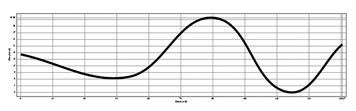
Das Profil-Werkzeug erstellt ein 2D-Profil gegen eine Messkarte aus der Seitenansicht einer durchgehenden Linie, Kurve, Steigung oder Trajektorie.
So erstellen Sie ein Profil für eine Linie:
-
Klicken Sie im Multifunktionsband Power Tools auf das
Profilwerkzeug. Das Fenster Profil wird angezeigt. -
Wählen Sie eine durchgehende Linie, Kurve, Steigung oder Trajektorie aus. Das Profil ist dem Raster zugeordnet.
-
Ändern Sie die Angaben im Profilfenster nach Bedarf.
Methode
DieHöhe zeigt die Entfernung zwischen dem ersten Punkt und dem Endpunkt an.
DieEntfernung ist die tatsächliche Länge der Linie.
Keine Höhenanpassung Setzen Sie das Gitter auf Null und beginnen Sie es mit der Höhe des tiefsten Punktes.
Raster und Etiketten
Zeilenabstand|Spaltenabstand: Passen Sie den Zeilen- und Spaltenabstand an.
Titel: Geben Sie einen Titel ein, der über dem Raster angezeigt wird.
Gitterlinien anzeigen: Markieren Sie dieses Feld, um die Gitterlinien in der Zeichnung anzuzeigen.
Berichtsfeld anzeigen: Markieren Sie dieses Feld, um den Bericht in der Zeichnung anzuzeigen.
Platz: Fügen Sie das Profil als Beschriftung in das Diagramm mit den Griffen für die Einstellungen ein.
 Umkehren:Das Raster umkehren.
 Text vergrößern/verkleinern: Passen Sie die Textgröße an.
 Mehr|Weniger Fettdruck: Textfettdruck anpassen.